随着数字艺术的发展,Photoshop(简称PS)已经成为了广大设计师和爱好者必备的工具之一,在PS中,波浪效果是一种非常常见且富有动感的视觉元素,广泛应用于海报设计、网页制作、UI设计等领域,本文将为您详细讲解如何使用PS制作波浪效果,让您轻松掌握这一艺术技巧。
准备工作
-
打开Photoshop软件,创建一个新的画布,尺寸根据需要设定,宽度1920像素,高度1080像素,分辨率72像素/英寸。
-
选择工具箱中的“渐变工具”,在渐变条上选择“前景到透明”渐变,设置渐变颜色为从深蓝色到浅蓝色的过渡。
绘制波浪形状
-
使用“钢笔工具”在画布上绘制波浪形状,钢笔工具可以精确控制曲线的形状,适合绘制波浪。
-
在绘制过程中,可以按住Shift键,使曲线保持直线或水平/垂直方向。
-
绘制完成后,按Ctrl+Enter组合键将路径转换为选区。
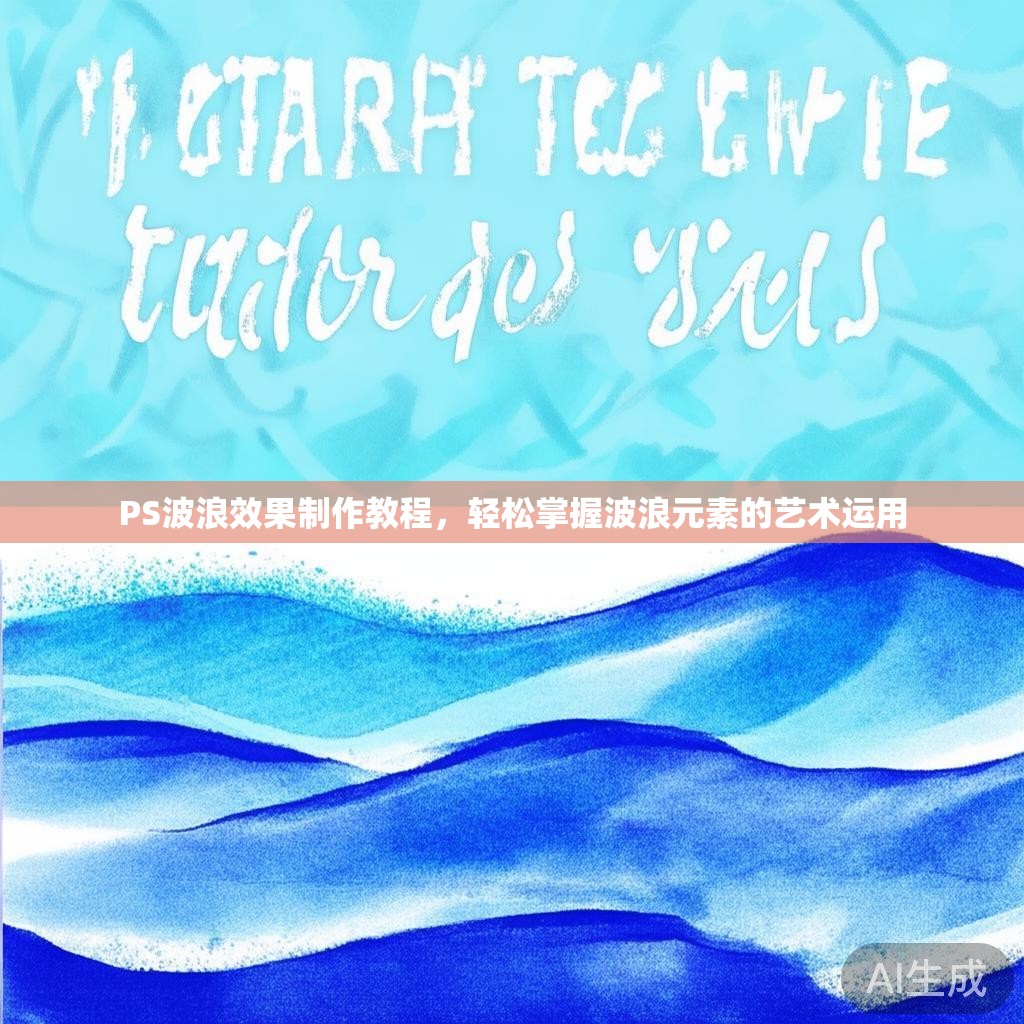
应用波浪效果
-
选择“滤镜”菜单中的“扭曲”选项,然后选择“波浪”。
-
在“波浪”对话框中,设置以下参数:
- 类型:选择“正弦波”或“三角波”,根据需要调整波浪形状。
- 生成器数:增加生成器数可以产生更多的波浪。
- 波浪大小:调整波浪的高度。
- 波浪比例:调整波浪的宽度。
- 阶数:增加阶数可以使波浪更加平滑。
-
点击“确定”按钮,应用波浪效果。
调整波浪颜色
-
选择“图层”菜单中的“新建填充或调整图层”,选择“颜色填充”。
-
在“颜色填充”对话框中,选择合适的颜色,点击“确定”。
-
将颜色填充图层放置在波浪图层下方,调整图层顺序,使颜色填充图层显示在波浪图层之上。
添加阴影效果
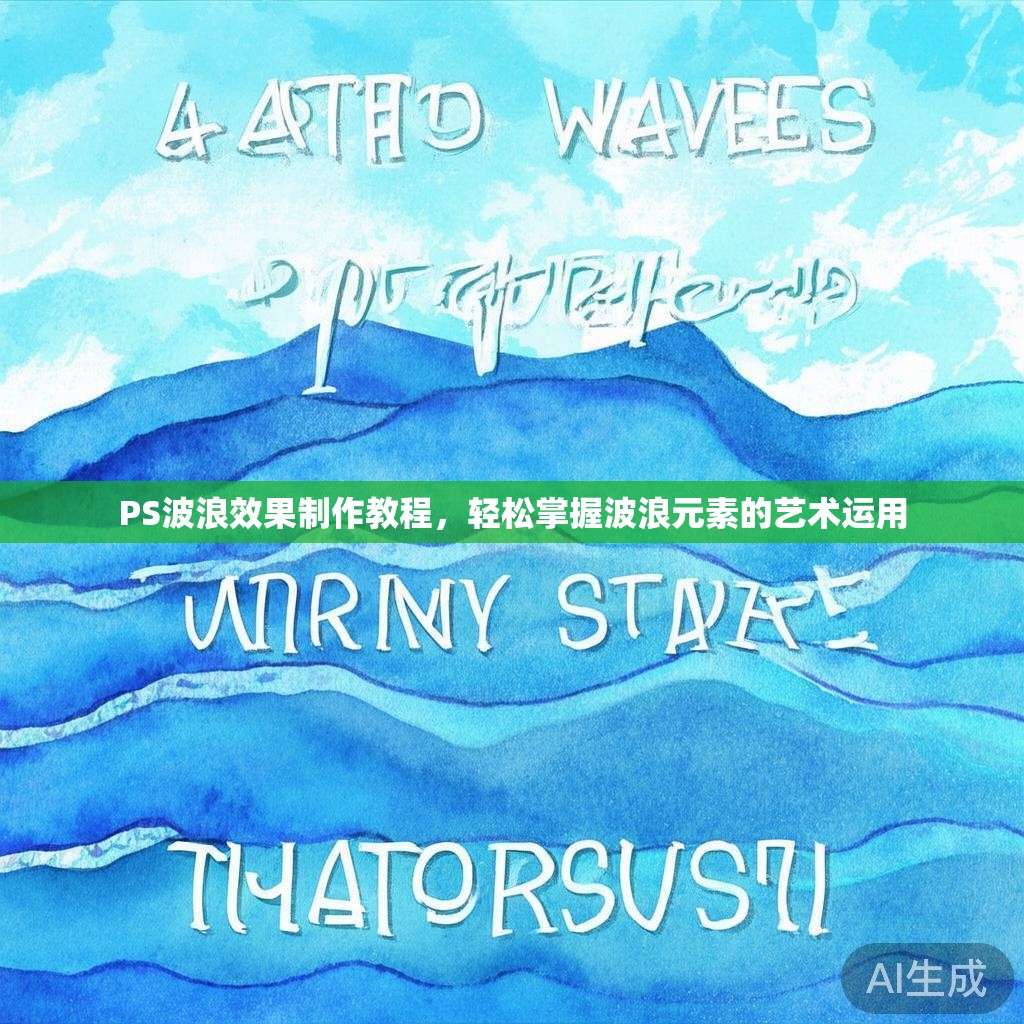
-
使用“钢笔工具”绘制阴影形状,可以是波浪形状的下方或侧面。
-
将阴影形状转换为选区,然后选择“图层”菜单中的“创建剪贴蒙版”。
-
选择“滤镜”菜单中的“模糊”选项,选择“高斯模糊”,调整模糊半径,使阴影更加自然。
-
调整阴影颜色和透明度,使阴影与波浪效果融合。
保存和导出
-
完成波浪效果制作后,保存PSD文件,以便后续修改。
-
如果需要导出图片,选择“文件”菜单中的“导出”选项,选择合适的格式和分辨率,点击“导出”。
通过以上步骤,您已经学会了如何使用Photoshop制作波浪效果,在实际应用中,可以根据需要调整波浪形状、颜色、阴影等参数,创造出丰富多彩的视觉效果,希望本文对您有所帮助,祝您设计愉快!