在现代社交网络时代,一个独特的头像往往能给人留下深刻的印象,一个精心设计的头像不仅能够展示个人风格,还能在众多好友中脱颖而出,本文将为你提供一套完整的头像美工教程,从基础到进阶,让你轻松打造属于自己的个性头像。
准备工作
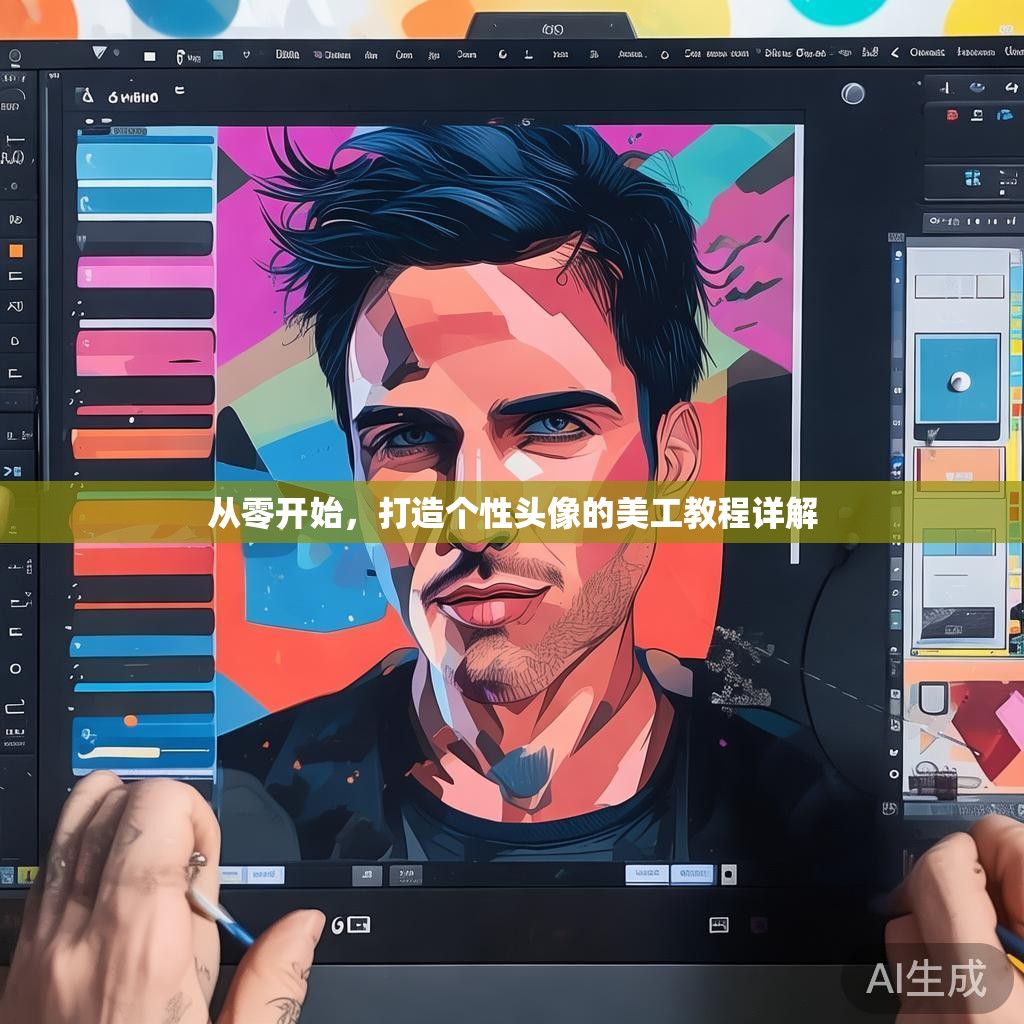
- 硬件设备:一台电脑,推荐配置为i5以上处理器,8GB内存,独立显卡。
- 软件工具:Adobe Photoshop(简称PS),其他可选软件如Canva、美图秀秀等。
- 设计素材:高清图片、图标、字体等。
基础操作教程
- 打开PS,创建新文件,分辨率建议为1080p,即1920x1080像素。
- 导入设计素材,点击“文件”>“打开”,选择需要导入的图片或图标。
- 调整图层顺序,将导入的素材拖动到PS界面中,形成新的图层。
- 裁剪图片,点击“裁剪工具”,选择合适的裁剪区域,按Enter键确认裁剪。
- 调整图层透明度,点击图层,在图层面板中调整“不透明度”数值,实现半透明效果。
- 合并图层,将需要合并的图层拖动到“图层”面板下方的“创建新图层”按钮上,按Ctrl+E键合并图层。
进阶操作教程
- 添加文字,点击“文字工具”,选择合适的字体和颜色,在图片上输入文字。
- 调整文字效果,点击文字图层,在图层面板中调整“字符”和“段落”面板,设置文字大小、行距、字间距等。
- 添加滤镜效果,点击“滤镜”菜单,选择合适的滤镜,为图片添加艺术效果。
- 调整颜色,点击“图像”>“调整”菜单,选择“色阶”、“曲线”等工具,调整图片颜色。
- 添加图层样式,点击图层,在图层面板中点击“添加图层样式”按钮,选择“投影”、“描边”等效果,为图片添加立体感。
实战案例
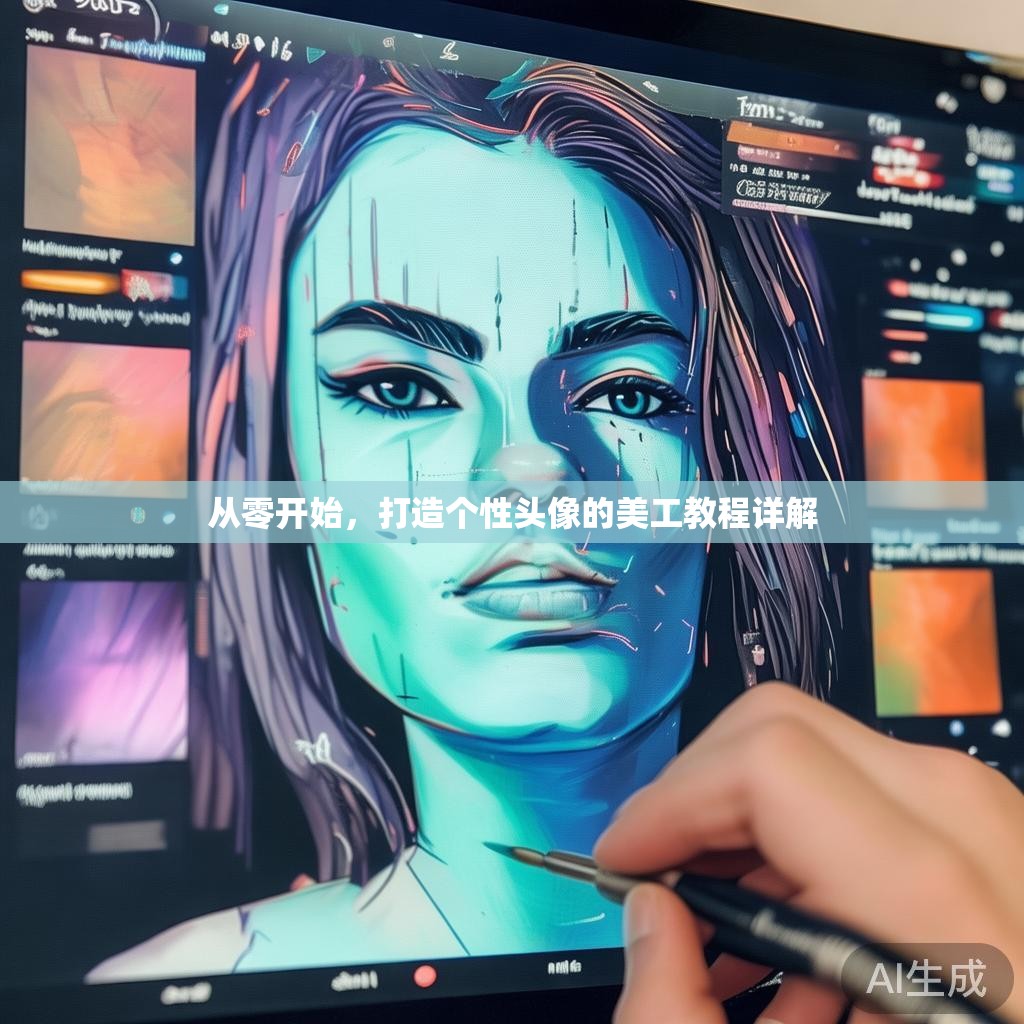
- 制作简约头像,选择一张高清照片,裁剪出头部区域,调整颜色和滤镜效果,添加文字和图层样式,完成简约头像制作。
- 制作卡通头像,导入卡通素材,调整图层顺序和透明度,添加文字和滤镜效果,完成卡通头像制作。
注意事项
- 保持设计风格统一,在制作头像时,注意保持整体风格的一致性,避免过于杂乱。
- 注意细节处理,在调整图片效果时,注意细节处理,如文字排版、颜色搭配等。
- 适度使用滤镜,滤镜效果虽能增强图片的艺术感,但过度使用会降低图片质量。
通过以上教程,相信你已经掌握了制作个性头像的基本技巧,在创作过程中,不断尝试和探索,你的头像设计水平一定会不断提升,祝你打造出独一无二的个性头像!