在Photoshop中制作逼真的冰块效果,不仅能够为你的作品增添一份独特的视觉效果,还能让你的设计更加生动有趣,本文将为你详细讲解如何使用Photoshop制作冰块效果,让你轻松掌握这一技巧。
准备素材
-
打开Photoshop,创建一个新的文档,设置画布大小和分辨率,例如宽度为1024像素,高度为768像素,分辨率为72像素/英寸。
-
在工具箱中选择“渐变工具”,设置渐变颜色为从蓝色到透明的渐变,然后从画布底部向上拖动,创建一个渐变背景。
制作冰块形状
-
在工具箱中选择“钢笔工具”,在画布上绘制一个不规则的形状,模拟冰块的外形。
-
点击“路径”面板,将路径命名为“冰块路径”。
-
在工具箱中选择“选择工具”,点击“冰块路径”,然后点击“创建选区”按钮,将路径转换为选区。
-
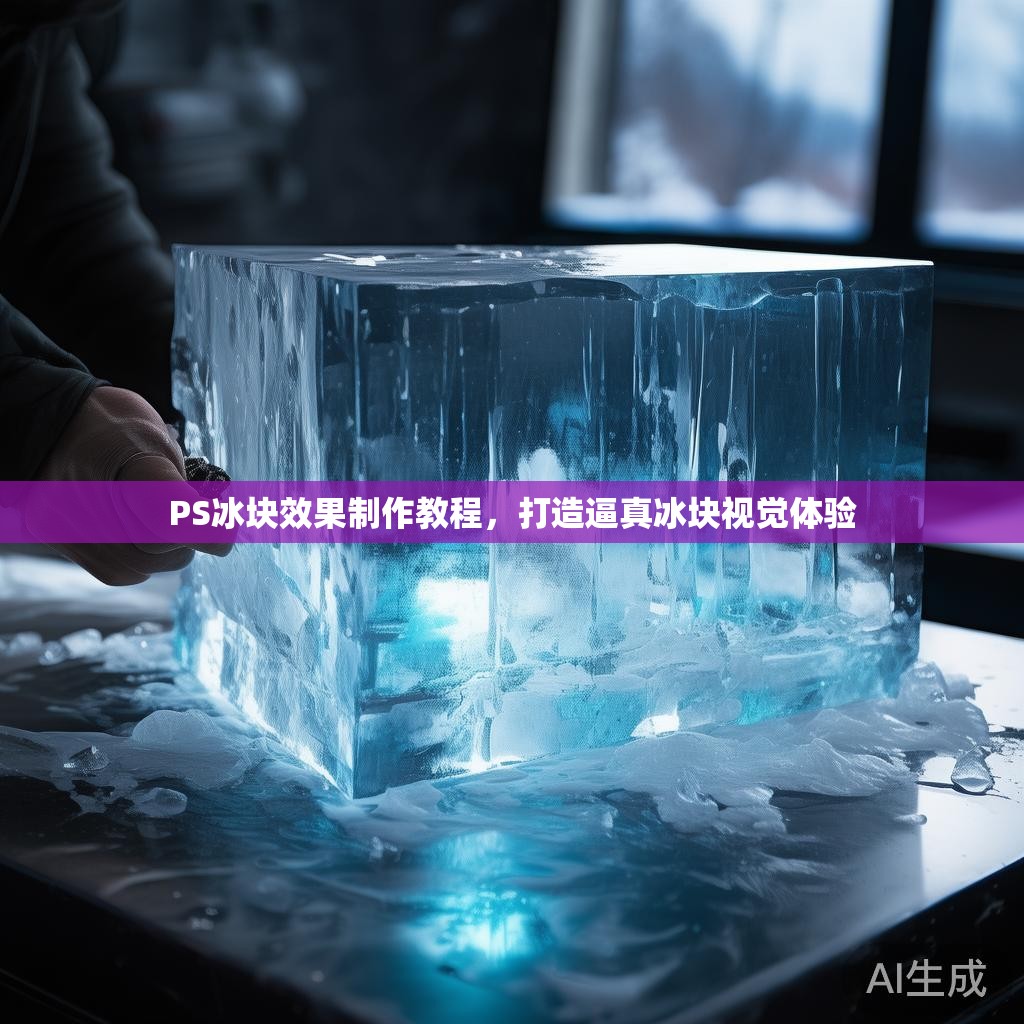
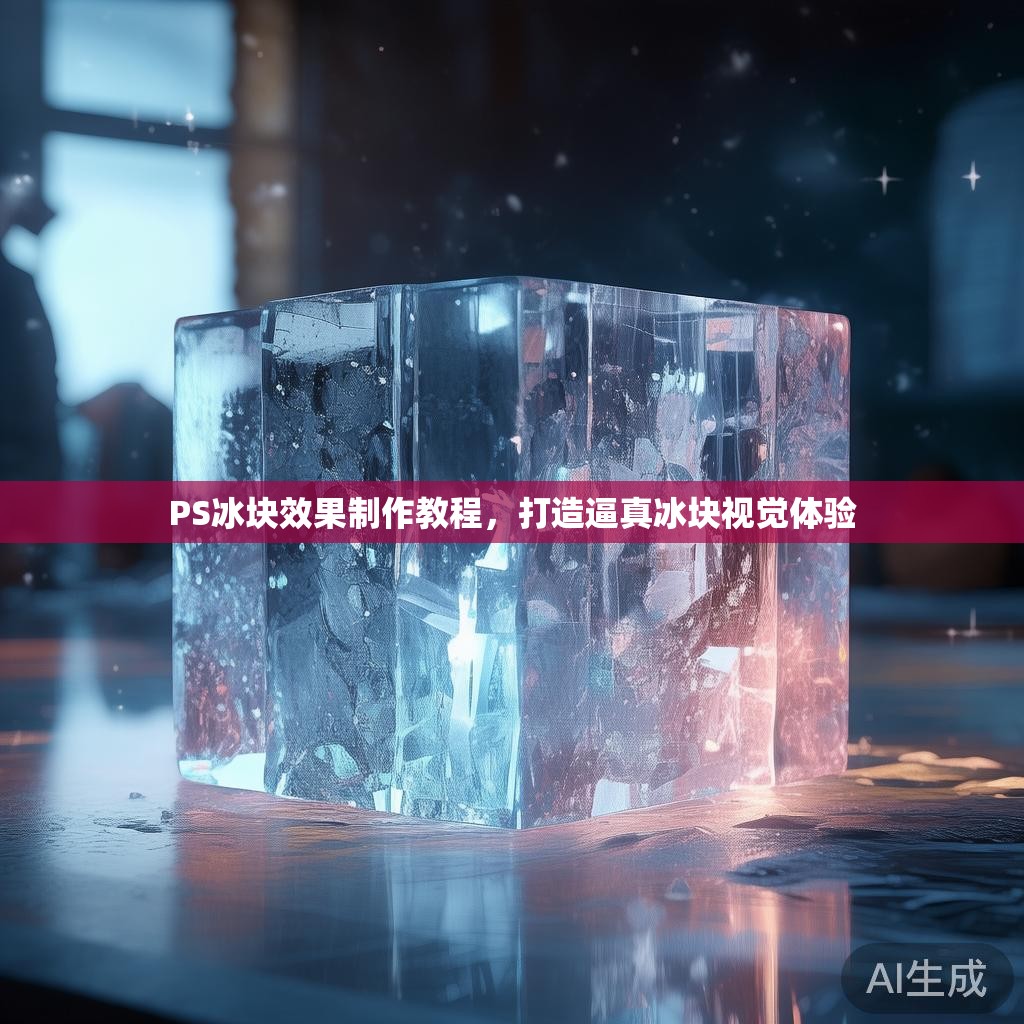
选择“滤镜”>“渲染”>“云彩”,为选区添加云彩效果,模拟冰块的纹理。
-
选择“滤镜”>“模糊”>“高斯模糊”,设置模糊半径为2像素,使冰块边缘更加柔和。
-
选择“滤镜”>“锐化”>“USM锐化”,设置数量为50%,半径为1像素,使冰块边缘更加清晰。
添加冰裂纹效果
-
在工具箱中选择“钢笔工具”,在冰块上绘制一些不规则的线条,模拟冰裂纹。
-
点击“路径”面板,将路径命名为“冰裂纹路径”。
-
在工具箱中选择“选择工具”,点击“冰裂纹路径”,然后点击“创建选区”按钮,将路径转换为选区。
-
选择“滤镜”>“渲染”>“云彩”,为选区添加云彩效果,模拟冰裂纹的纹理。
-
选择“滤镜”>“模糊”>“高斯模糊”,设置模糊半径为1像素,使冰裂纹边缘更加柔和。
-
选择“滤镜”>“锐化”>“USM锐化”,设置数量为50%,半径为0.5像素,使冰裂纹边缘更加清晰。
调整颜色和透明度
-
在工具箱中选择“图层”面板,创建一个新的图层,命名为“冰块”。
-
将“冰块”图层放置在“冰裂纹”图层下方。
-
选择“冰块”图层,点击“图层”面板下方的“创建调整图层”按钮,选择“色阶”。
-
在“色阶”调整图层中,调整黑色滑块到-50,白色滑块到150,使冰块颜色更加鲜艳。
-
选择“冰块”图层,点击“图层”面板下方的“创建调整图层”按钮,选择“亮度/对比度”。
-
在“亮度/对比度”调整图层中,调整亮度为-30,对比度为50,使冰块更加立体。
添加光照效果
-
在工具箱中选择“钢笔工具”,在冰块上绘制一个矩形路径,模拟光照区域。
-
点击“路径”面板,将路径命名为“光照路径”。
-
在工具箱中选择“选择工具”,点击“光照路径”,然后点击“创建选区”按钮,将路径转换为选区。
-
选择“滤镜”>“渲染”>“光照效果”,在弹出的对话框中选择“聚光灯”,设置光照方向和强度,模拟光照效果。
-
选择“滤镜”>“渲染”>“光照效果”,在弹出的对话框中选择“柔光”,设置柔光强度,使光照效果更加柔和。
通过以上步骤,你就可以在Photoshop中制作出逼真的冰块效果了,在实际操作过程中,你可以根据自己的需求调整参数,以达到最佳效果,希望这篇文章能帮助你掌握制作冰块效果的技巧,让你的作品更加出色!