随着移动互联网的快速发展,二维码已经成为了日常生活中不可或缺的一部分,无论是扫描商品信息、获取优惠活动,还是进行社交分享,二维码都扮演着重要的角色,而对于设计师和普通用户来说,掌握PS二维码制作技巧,不仅能提升工作效率,还能在关键时刻展现个人技能,就让我们一起来学习如何在Photoshop中制作二维码。
准备工作
- 确保您的电脑已安装Photoshop软件。
- 准备一张图片或文字,作为二维码的背景。
- 打开Photoshop,创建一个新的文档。
制作二维码
创建文档
打开Photoshop,点击“文件”>“新建”,设置文档的尺寸和分辨率,通常建议尺寸为300像素×300像素,分辨率为300dpi。
选择工具
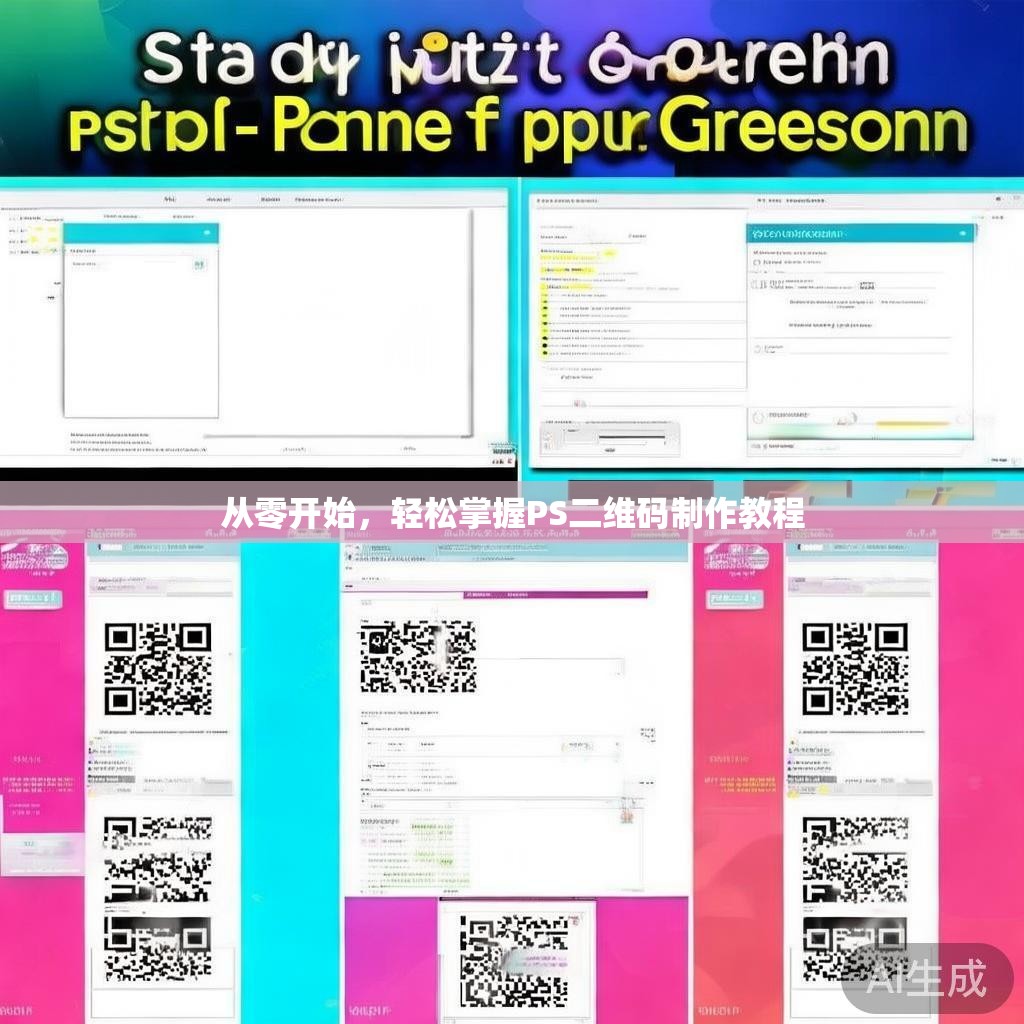
在工具栏中,选择“形状工具”,在形状工具的选项栏中,选择“自定义形状”,然后在下拉菜单中选择“QR Code”形状。
绘制二维码
将鼠标移动到画布上,按下鼠标左键,然后拖动鼠标绘制一个矩形,此时矩形内部会自动生成一个二维码图案。
修改二维码样式
(1)调整大小:将鼠标放在二维码上,当光标变为双向箭头时,拖动二维码调整大小。
(2)修改颜色:选中二维码,在“图层”面板中,右键点击“QR Code”图层,选择“复制图层样式”,然后新建一个图层,将“复制图层样式”应用到新图层上,在“图层样式”面板中,选择“颜色叠加”,设置所需的颜色。
(3)添加背景:将背景图片拖入画布,调整位置和大小,使背景与二维码重叠,选中二维码图层,点击“图层”面板下方的“创建剪贴蒙版”按钮,使背景仅显示在二维码区域内。

添加文字
在二维码上方或下方添加文字,可以使用文字工具或直接在二维码图层上输入文字,调整文字大小、颜色和字体,使其与二维码协调。
保存二维码
完成制作后,点击“文件”>“导出”>“导出为”,选择所需的格式(如PNG、JPEG等),设置分辨率和压缩比例,点击“导出”。
通过以上步骤,您已经学会了在Photoshop中制作二维码,在实际应用中,您可以根据需要调整二维码的样式、大小和背景,使其更具个性化,希望这篇教程能对您有所帮助,祝您制作出满意的二维码作品!