随着冬季的到来,雪花飘落的场景总是让人心生向往,在Photoshop中,我们可以轻松地制作出逼真的雪花效果,为你的作品增添一份独特的冬季风情,下面,就让我们一起学习如何使用Photoshop制作雪花效果吧!
准备工作
- 打开Photoshop软件,创建一个新的画布,尺寸可以根据需要自定义。
- 设置前景色和背景色,这里我们选择白色作为前景色,黑色作为背景色。
制作雪花形状
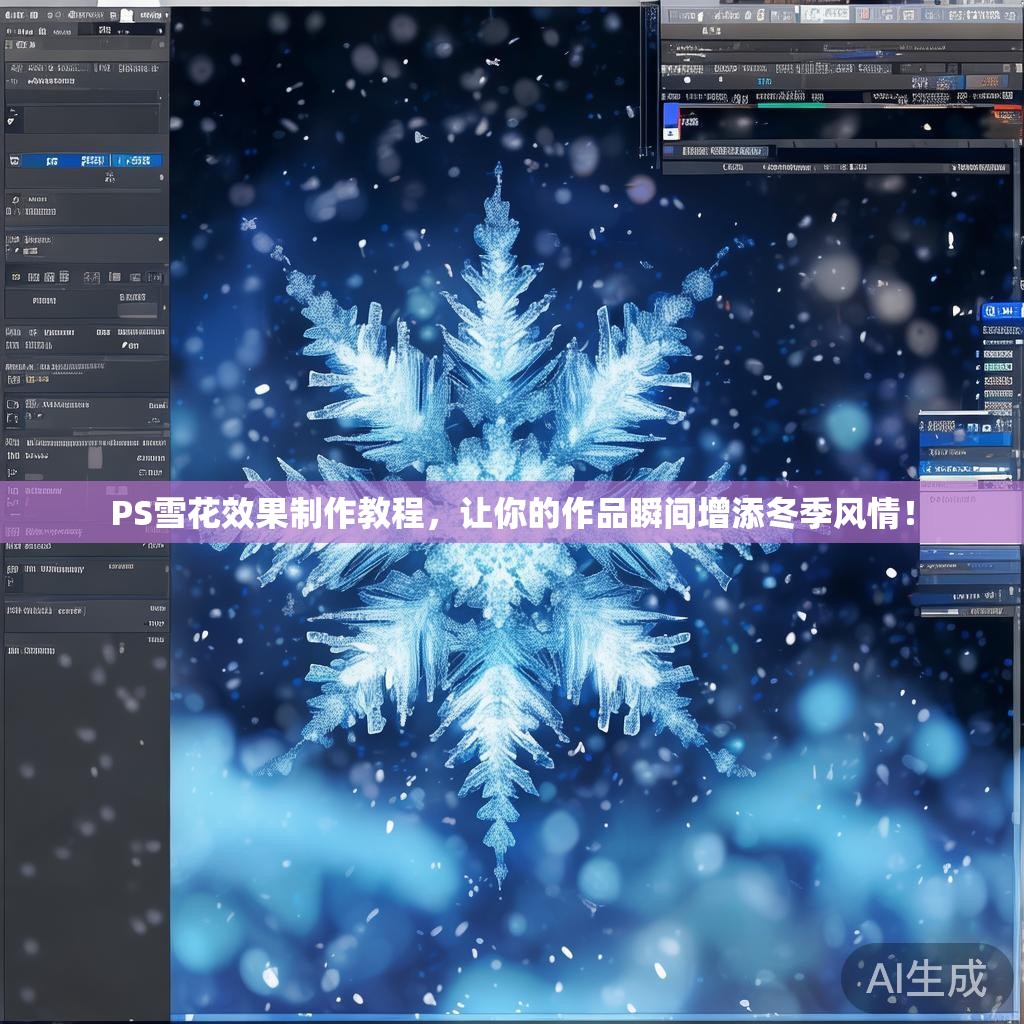
- 选择“钢笔工具”(P),在画布上绘制一个雪花形状,绘制时,可以参考现实中的雪花形状,尽量使其看起来自然。
- 绘制完成后,按Ctrl+Enter将路径转换为选区。
填充雪花形状
- 选择“渐变工具”(G),在渐变条中选择从白色到浅蓝色的渐变。
- 将渐变工具的渐变方向设置为从上到下,点击雪花形状的顶部,然后向下拖动,填充渐变。
添加雪花细节
- 选择“橡皮擦工具”(E),将不透明度设置为较低,用于擦除雪花形状边缘的部分,使其看起来更加自然。
- 使用“模糊工具”(R),对雪花形状进行轻微的模糊处理,增加其立体感。
制作雪花飘落效果
- 创建一个新的图层,选择“钢笔工具”(P),在画布上绘制一条曲线,代表雪花飘落的轨迹。
- 将路径转换为选区,然后选择“移动工具”(V),将雪花形状拖动到曲线轨迹上。
- 按Ctrl+T对雪花形状进行自由变换,调整其大小和角度,使其沿着曲线轨迹飘落。
调整整体效果
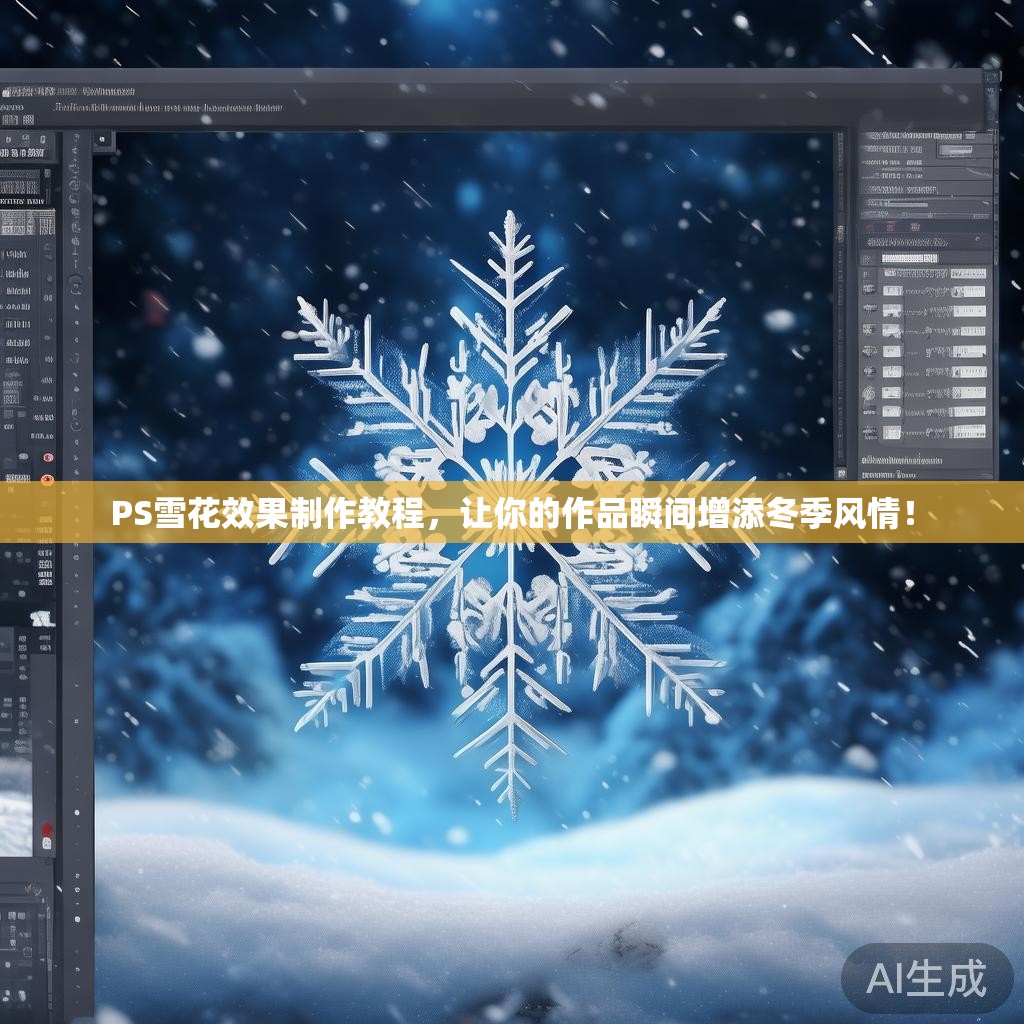
- 选择“图层样式”,添加“投影”效果,使雪花形状更加立体。
- 对整体图层进行亮度、对比度等调整,使雪花效果更加突出。
保存作品
完成制作后,选择“文件”>“导出”>“导出为”,选择合适的格式和分辨率,保存你的作品。
通过以上步骤,你就可以在Photoshop中制作出逼真的雪花效果了,将这个效果应用到你的设计中,让你的作品瞬间增添冬季风情,快来试试吧!